
快捷键
JoyCode 提供完整的键盘快捷键体系,覆盖聊天、编辑器操作与代码补全等核心能力。
快捷键设计参考 VS Code 按键绑定体系,用户可在此基础上快速上手。同时,所有包括 JoyCode 专属功能在内的按键绑定均支持自定义修改。
聊天快捷键
以下为聊天输入框相关快捷键:
| 操作 | MacOS | Windows |
|---|---|---|
| 切换侧边栏可见性 | Cmd + Opt + B | Win + Ctrl + B |
| @ 符号 | @ | @ |
| 快捷命令 | / | / |
| 将编辑区代码添加到对话 | 选中代码,Cmd + L | 选中代码,Ctrl+L |
| 提交 | Enter | Enter |
行内编辑快捷键
用于在编辑器中进行 AI 辅助编辑操作:
| 操作 | MacOS | Windows |
|---|---|---|
| 打开 | Cmd + I | Win + Alt + B |
| 提交 | Command + Enter | Win + Enter |
| 取消 | ESC | ESC |
代码补全快捷键
用于控制智能代码补全与建议:
| 操作 | MacOS | Windows |
|---|---|---|
| 接受补全建议 | Tab | Tab |
| 手动触发补全 | Opt + Shift + → | 无 |
| 接收补全建议的下一个词 | Opt + . | 无 |
快捷键管理
用户可以根据个人习惯重新映射所有快捷键,包括 JoyCode 专属功能。
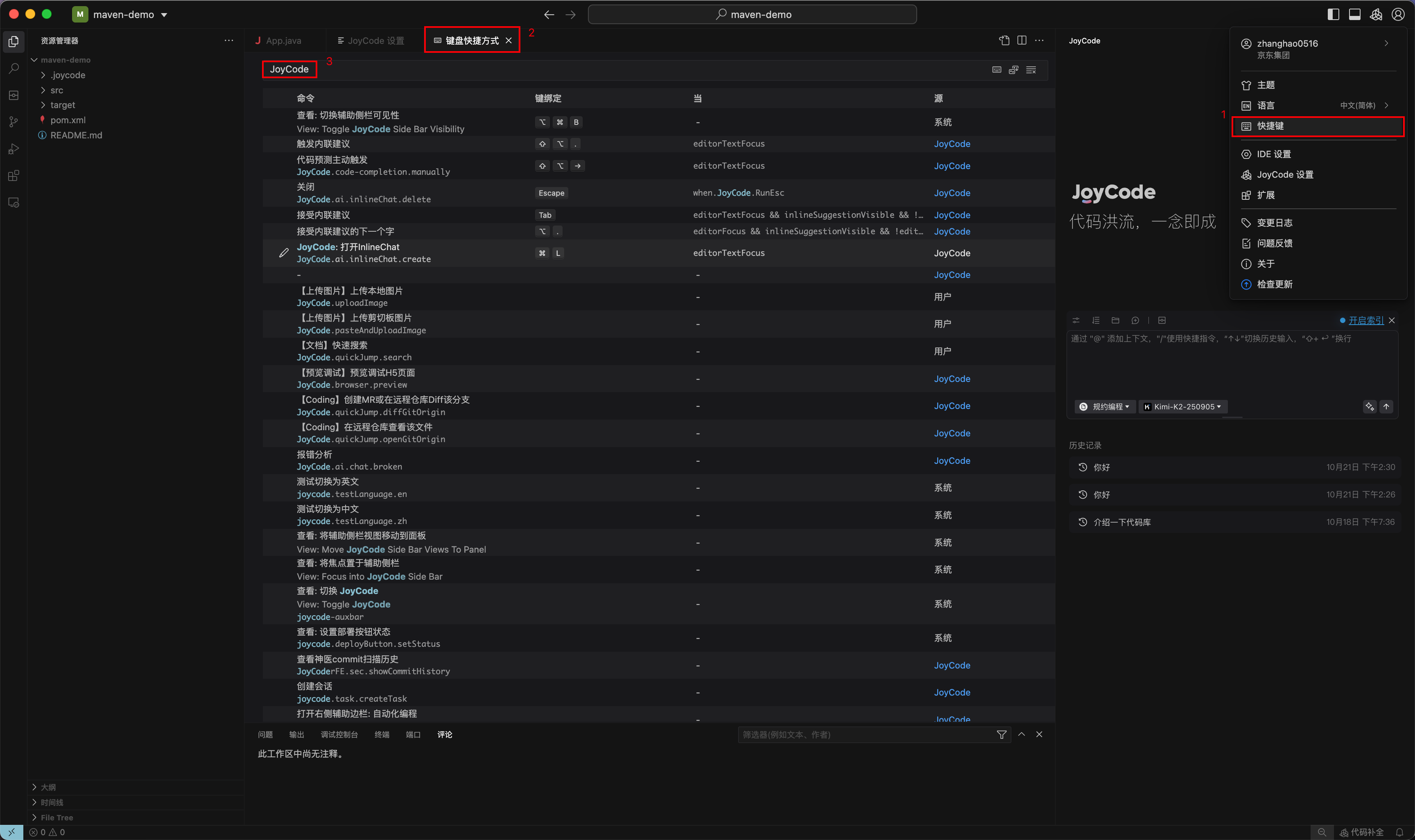
打开快捷键设置#
进入路径:
头像 → 键盘快捷键
即可打开快捷键管理窗口。
快捷键
JoyCode 提供完整的键盘快捷键体系,覆盖聊天、编辑器操作与代码补全等核心能力。 快捷键设计参考 VS Code 按键绑定体系,用户可在此基础上快速上手。同时,所有包括 JoyCode 专属功能在内的按键绑定均支持自定义修改。
聊天快捷键#
以下为聊天输入框相关快捷键:
| 操作 | MacOS | Windows |
|---|---|---|
| 切换侧边栏可见性 | Cmd + Opt + B | Win + Ctrl + B |
| @ 符号 | @ | @ |
| 快捷命令 | / | / |
| 将编辑区代码添加到对话 | 选中代码,Cmd + L | 选中代码,Ctrl+L |
| 提交 | Enter | Enter |
行内编辑#
| 操作 | MacOS | Windows |
|---|---|---|
| 打开 | Cmd + I | Win + Alt + B |
| 提交 | Command + Enter | Win + Enter |
| 取消 | ESC | ESC |
代码补全#
| 操作 | MacOS | Windows |
|---|---|---|
| 接受补全建议 | Tab | Tab |
| 手动触发补全 | Opt + Shift + → | 无 |
| 接收补全建议的下一个词 | Opt + . | 无 |
管理快捷键#
此部分介绍如何管理 JoyCode 提供的默认快捷键。
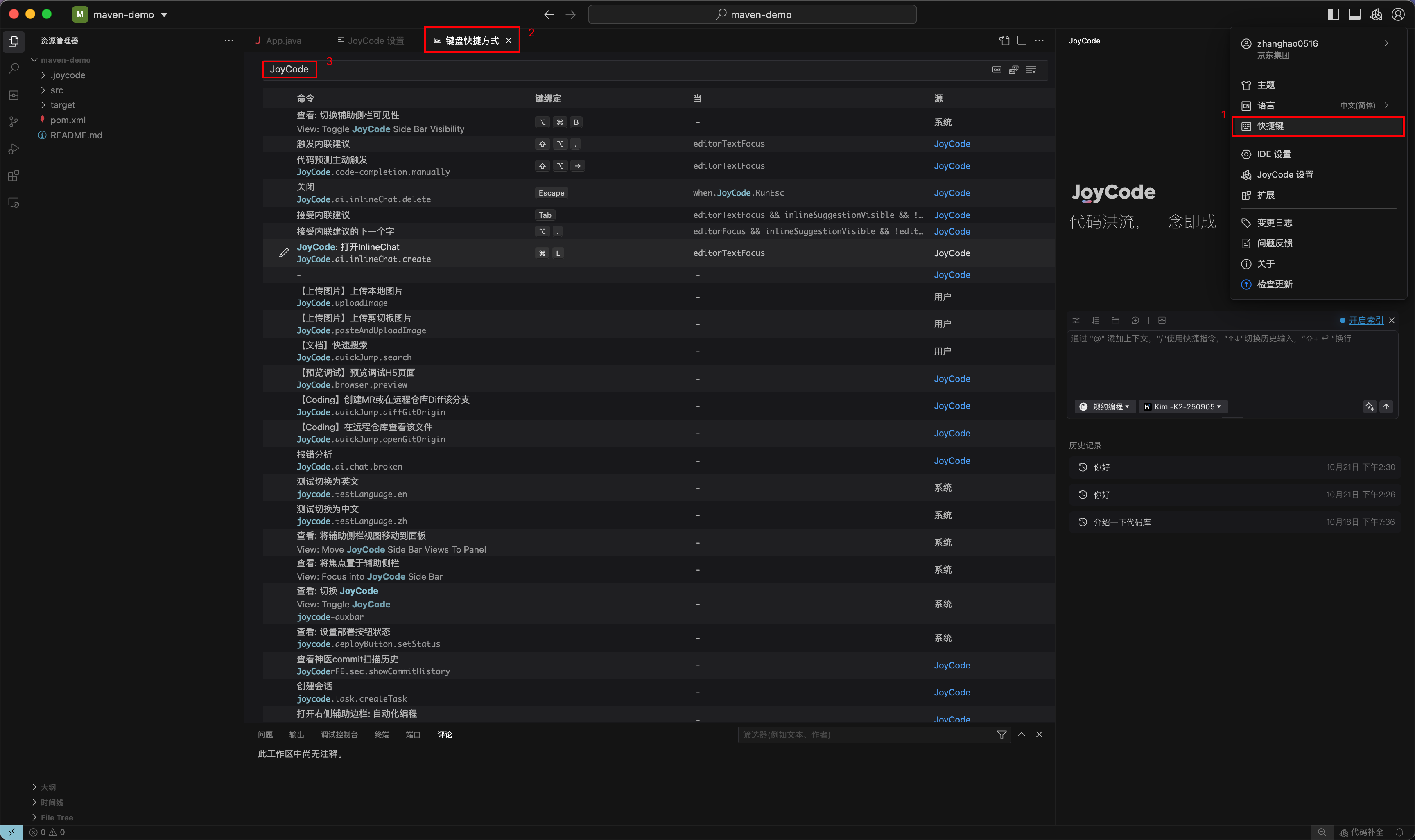
- 在界面右上角,点击 头像 > 键盘快捷键。 按下图操作打开键盘快捷键窗口。
- 在列表中,右键某一快捷键条目,管理快捷键。
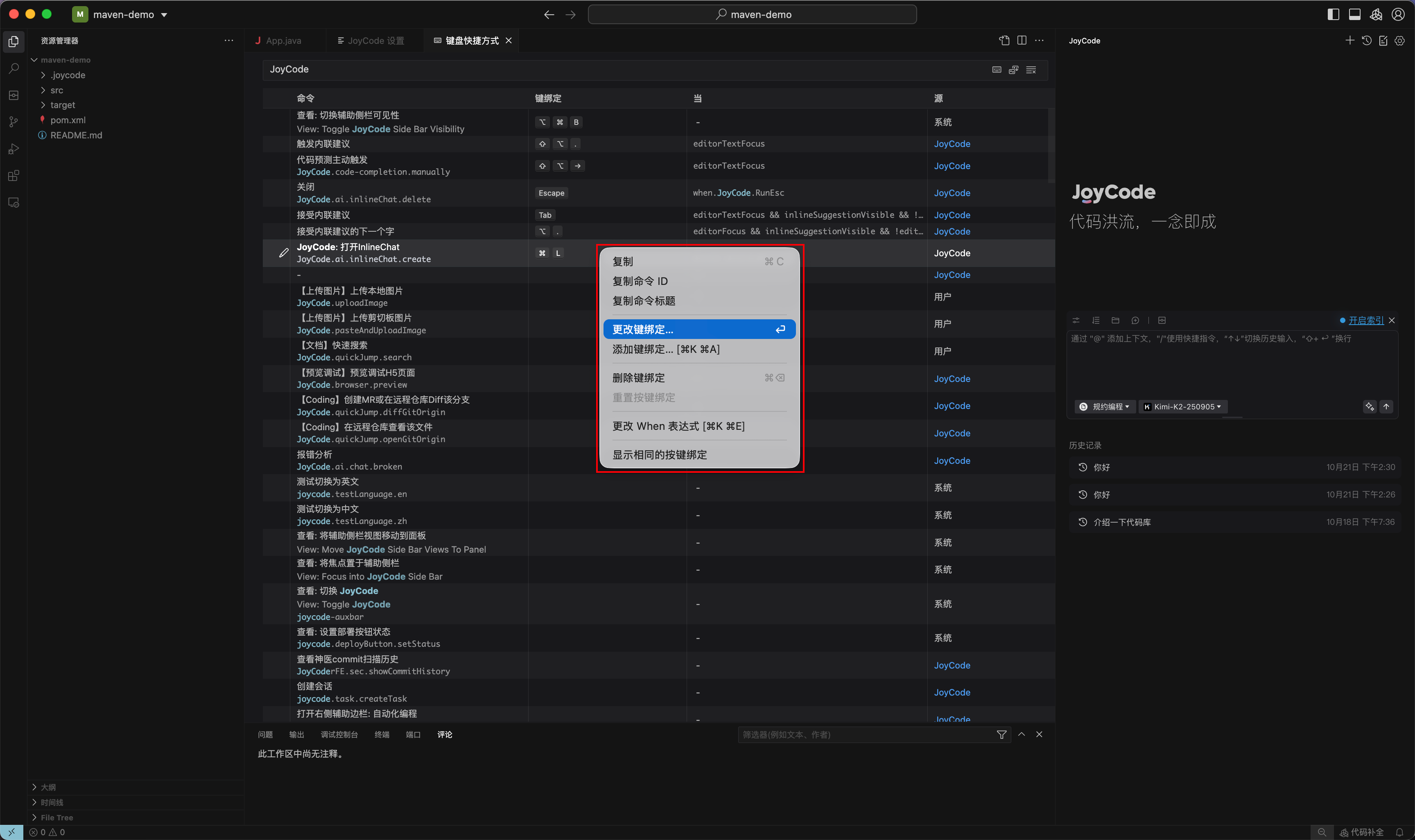
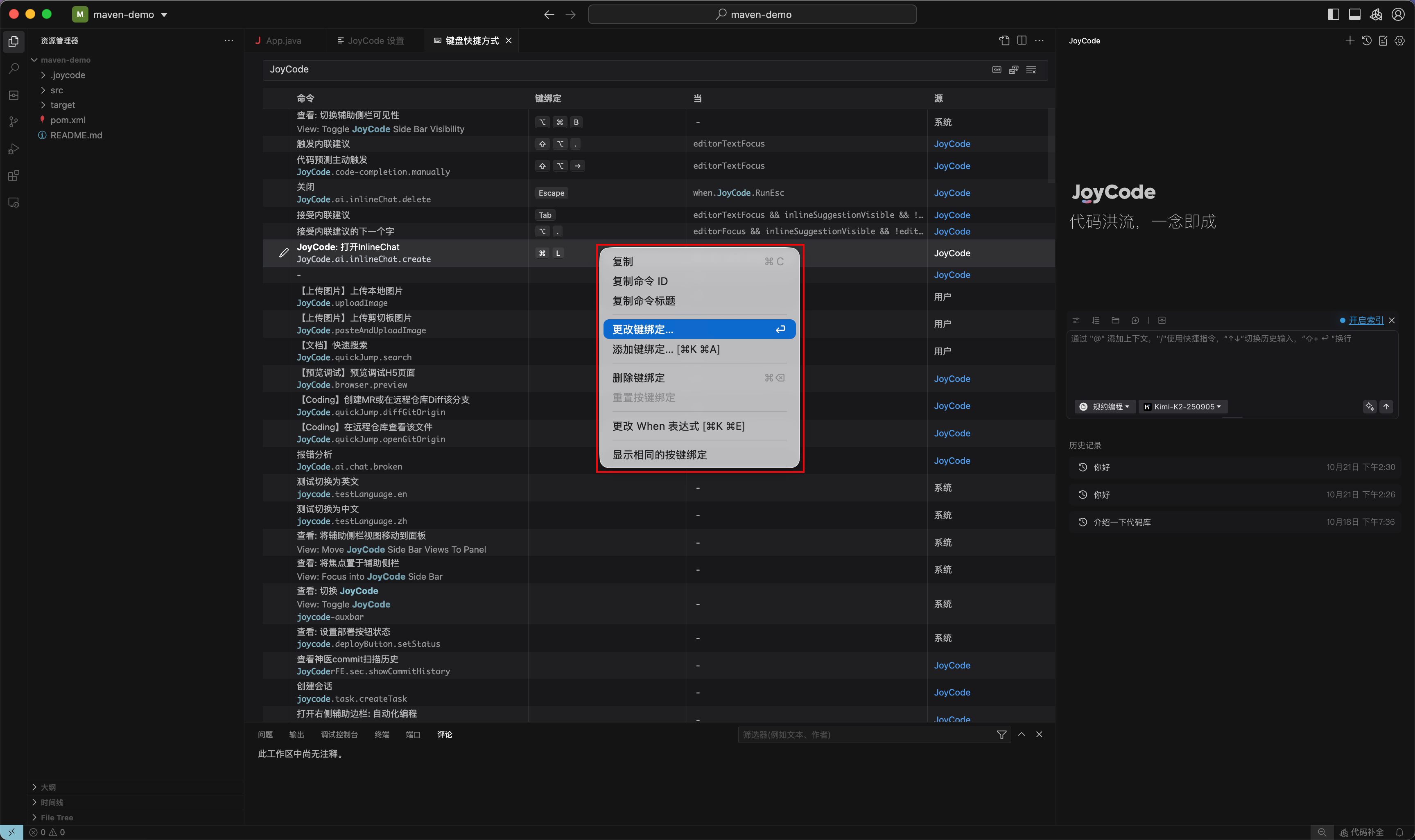
在快捷键列表中:
- 右键点击目标快捷键
- 选择编辑或重新绑定
- 保存设置即可生效
Tip:建议优先保持与 VS Code 类似的快捷键习惯,可显著降低学习成本并提升迁移效率。